¶ Работа c веб-приложением
¶ Регистрация
Для регистрации перейдите на сайт https://web.erachain.org/registration Внимательно прочитайте условия Лицензионного и Пользовательского соглашений, после чего выразите свое согласие, переведя соответствующее ползунки в правую сторону и нажмите Продолжить.
Слайд 1
.jpg)
Далее ознакомитесь с дополнительными соглашениями и выразите свое согласие, переведя соответствующие ползунки в правую сторону и нажмите Продолжить.
Слайд 2
.jpg)
Для входа в веб-клиент, придумаете и введите надежный пароль в предлагаемое поле и нажмите Продолжить. Обращаем ваше внимание: пароль должен содержать не менее 8-ми символов. Храните ваш пароль в надежном месте.
Слайд 3
.jpg)
Скопируйте и сохраните ваш Сид (мастер ключ вашего кошелька). С помощью него вы всегда сможете восстановить доступ к вашему кошельку в случае потери пароля. Храните ваш Сид в надежном месте и не передавайте его посторонним лицам. В случае потери Сида вы навсегда потеряете доступ к вашему кошельку и им могут воспользоваться злоумышленники. Также скачайте и сохраните ваш ключ .erakey. Он понадобиться вам для входа в ваш личный кабинет с любого другого устройства (компьютер, ноутбук, планшет, мобильный телефон), либо если вы удалили локальные данные на вашем устройстве.
Примечание: Сгенерированный Сид (мастер ключ вашего кошелька) вы также можете использовать в ноде, как в боевой среде Erachain, так и в тестовой. То есть если вы сгенерировали свой Сид при помощи веб-приложения, то заново генерировать Сид в ноде не обязательно, так и наоборот, если нет иных необходимостей.
Слайд 4
.jpg)
Далее нажмите Продолжить.
Слайд 5
.jpg)
Введите сохранённый вами Сид в предлагаемое поле и нажмите Продолжить.
Слайд 6
.jpg)
Вы зарегистрировались в веб-клиенте.
Слайд 7
.jpg)
Примечание:
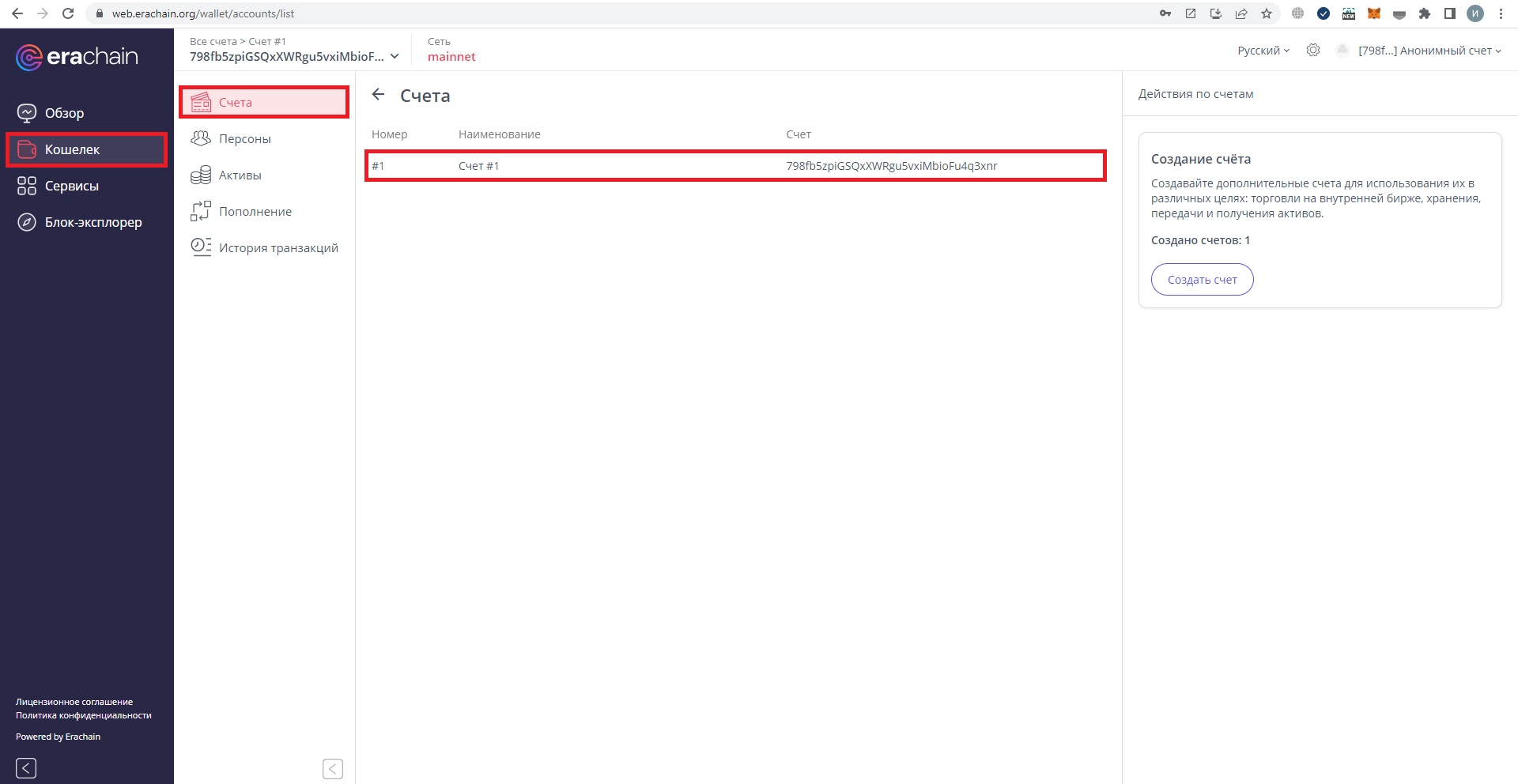
Для работы с конкретным счетом, без возможности создания дополнительных счетов, сохраните секретный ключ счета для входа в веб-приложение (раздел Кошелек, подраздел Счета, далее одинарный клик левой кнопкой мыши по информационной строке с адресом счета).
Слайд 8
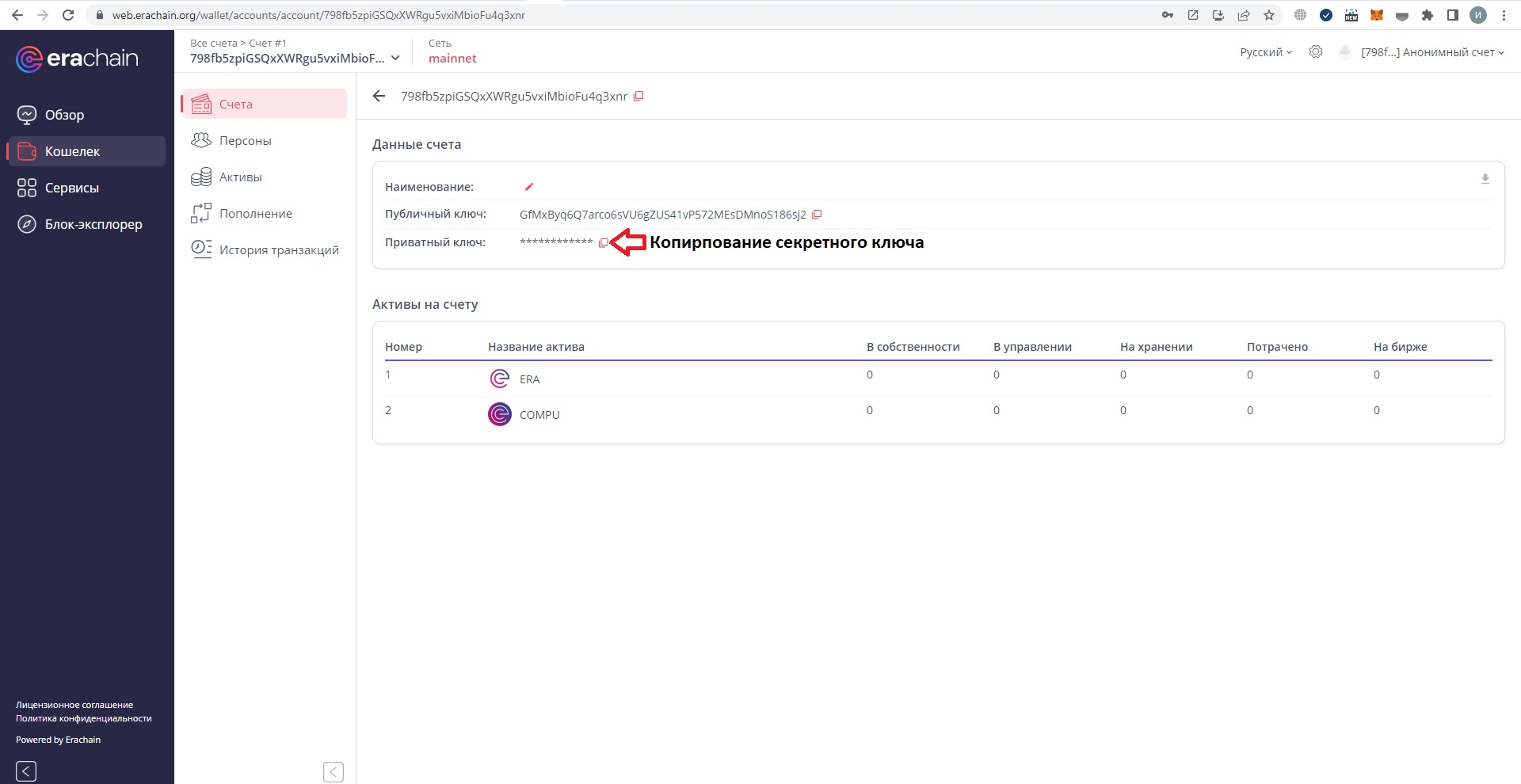
Далее скопируйте ваш секретный (приватный) ключ вашего счета и сохраните его в надежном месте.
Слайд 9
¶ Создание и регистрация профиля пользователя
Для создания профиля пользователя, введите ваш пароль для входа в веб-клиент на сайте https://web.erachain.org/login и нажмите Продолжить.
Слайд 1
.jpg)
Если вы удалили локальные данные, или осуществляете вход в веб-клиент с другого устройства (компьютер, ноутбук, планшет, телефон), то воспользуйтесь сохранённым вами файлом .erakey, следуя подсказкам области загрузки.
Слайд 2
.jpg)
Далее введите ваш пароль и нажмите Продолжить.
Слайд 3
.jpg)
Если вы забыли пароль и потеряли свой файл .erakey (локальные данные при этом удалены, или вы осуществляете вход с другого устройства), то для восстановления доступа в веб-клиент, воспользуйтесь вашим Сидом (мастер ключ для восстановления кошелька). Выберите способ входа по Сиду/Ключу, введите ваш Сид, или секретный ключ вашего счета в предлагаемое поле и нажмите Продолжить.
Слайд 4
.jpg)
Придумайте новый пароль и введите его в предлагаемое поле. Далее нажмите Продолжить.
Слайд 5
.jpg)
Далее скачайте и сохраните ваш новый .erakey для последующих входов в веб-клиент. Далее нажмите Продолжить. Если у вас все же сохранился старый .erakey, то во избежание путаницы его необходимо удалить.
Слайд 6
.jpg)
После того как вы вошли в веб-клиент, перейдите в раздел Кошелек, а затем в подраздел Персоны. Далее выберите действие Верификация.
Слайд 7
.jpg)
Заполните данные вашего цифрового профиля (персоны). Поля помеченные *, включая вашу фотографию, являются обязательными. Фотография должна быть в фас, на нейтральном фоне, с четким лицом (как на паспорт). Поля указанные ниже (о себе, контактная информация), не являются обязательными. Рекомендуем все же их заполнить, это повысит доверие остальных участников платформы к вам. Для перехода к полям заполнения контактной информации используйте скроллинг мыши. Обращаем ваше внимание: после регистрации вашей персоны, данные которые вы указали будут размещены публично в свободном доступе и их невозможно будет удалить. Важно: для регистрации вашего профиля в боевой сети, вам необходимо указать ваши реальные данные (фото, ФИО, дата рождения), в противном случае в регистрации вам откажут.
Слайд 8
.jpg)
Внимательно проверьте заполненные вами данные и нажмите Добавить персону.
Слайд 9
.jpg)
Далее отправьте заявку на регистрацию вашей персоны. В представленной форме (Email для связи*), введите ваш актуальный e-mail для связи (обязательное поле для заполнения). В поле Запасной контакт для связи вы также можете указать ваш дополнительный адрес электронной почты, или номер телефона для связи. Данное действие носит рекомендательный характер. Вы также можете скопировать и сохранить Raw-код вашей персоны. Он понадобится вам для регистрации в тестовой среде. Наведите курсор мыши на иконку напротив Raw-код персоны и нажмите левую кнопку мыши один раз, затем создайте текстовый файл на своем компьютере и сохраните в нем Raw-код вашей персоны. Далее нажмите Отправить. С вами свяжется регистратор, проверит ваши данные и зарегистрирует вашу персону в блокчейне.
Слайд 10
.jpg)
Обращаем ваше внимание: зарегистрироваться в сети TESTNET (тестовая среда) вы можете самостоятельно, без участия регистратора, при этом, при заполнении профиля, вам не обязательно указывать ваши реальные данные (фото, ФИО, дата рождения). Для того, чтобы переключится на тестовую сеть, нажмите иконку шестеренки в правом верхнем углу экрана, а затем переключитесь на TESTNET и нажмите Сохранить.
Слайд 11
.jpg)
Далее перейдите в подраздел Персоны раздела Кошелек и в действиях по персонам нажмите Зарегистрировать.
Слайд 12
.jpg)
Скопируйте сохраненный вами Raw-код вашей персоны, вставьте его в поле ввода Raw-кода и нажмите Проверить raw-код.
Слайд 13
.jpg)
Далее нажмите Зарегистрировать. Во всплывающих окнах подтверждения регистрации персоны нажмите Подтвердить и Закрыть.
Слайд 14
.jpg)
После подтверждения транзакции (после ее включения в блок - через 30 секунд), перейдите в ваш профиль (одинарный клик левой кнопкой мыши по информационной строке профиля).
Слайд 15
.jpg)
Далее нажмите Удостоверить счет.
Слайд 16
.jpg)
Во всплывающем окне Удостоверение публичного ключа персоны нажмите Продолжить.
Слайд 17
.jpg)
Во всплывающем окне Подтверждение верификации пользователя нажмите Подтвердить.
Слайд 18
.jpg)
Далее нажмите Закрыть. Публичный ключ вашего счета подтвержден (удостоверен). Ваш профиль верифицирован.
Слайд 19
.jpg)
¶ Пополнение кошелька
За оплату транзакций в блокчейн-платформе Erachain, отвечает токен COMPU. В случае если у вас недостаточно средств COMPU для оплаты комиссии за транзакции, пополните баланс вашего кошелька. Перейдите в раздел Кошелек, а затем в подраздел Пополнение. Ознакомьтесь с правилами покупки и нажмите Купить.
Слайд 1
.jpg)
Введите необходимое количество COMPU для покупки в изменяемом поле Количество (по умолчанию установлено «1»). Далее выберите валюту оплаты из списка и нажмите Купить COMPU. Обращаем ваше внимание: покупка COMPU возможна за BTC (биткоин), LTC (лайткоин), DOGE (догикоин) и DASH (дашкоин).
Слайд 2
.jpg)
Далее следуйте подсказкам в пояснении.
Слайд 3
.jpg)
¶ Отправка актива
Для отправки актива перейдите в раздел Кошелек, а затем в подраздел Активы. В действиях по активам выберите Отправить актив.
Слайд 1
.jpg)
Далее выберите актив из списка, введите его количество (по умолчанию установлено «1»), адрес счета или публичный ключ счета получателя. При необходимости вы можете прикрепить сообщение получателю с заголовком или без, зашифровать сообщение, или сделать его публичным (по умолчанию установлено «зашифровать). Обращаем ваше внимание: зашифровать можно только само сообщение, заголовок всегда остается публичным. Далее нажмите Отправить актив.
Слайд 2
.jpg)
Во всплывающем окне подтверждения отправки актива нажмите Подтвердить. За транзакцию отправки актива взимается комиссия во внутриплатформенных токенах COMPU, которые предназначены для оплаты транзакций, но если ваша транзакция окажется первой в блоке, то она для вас будет бесплатной. Как пополнить баланс вашего кошелька, описано в инструкции Пополнение кошелька.
Слайд 3
.jpg)
В следующем всплывающем окне ознакомьтесь с итоговой комиссией за транзакцию и нажмите Закрыть. Ваша транзакция ожидает подтверждения (включения в блок). Через 30 секунд, вы и ваш получатель увидите изменения балансов на своих счетах.
Слайд 4
.jpg)
Отправить актив вы также можете в подразделе Активы, раздела Кошелек, выбрав необходимый актив для отправки из списка активов, находящихся на вашем счету в собственности.
Слайд 5
.jpg)
¶ Создание актива
Для создания актива перейдите в раздел Кошелек, а затем в подраздел Активы. Далее выберите действие Создать актив. В целях обучения рекомендуем вам создать актив сначала в среде TESTNET (тестовая среда). Все совершаемые действия в тестовой среде бесплатны (оплата транзакций производится игровыми токенами). Обращаем ваше внимание: создавать активы в среде TESTNET (тестовая среда) и в среде MAINNET (боевая среда) могут только зарегистрированные, удостоверенные пользователи (ознакомьтесь с инструкцией Создание и регистрация профиля пользователя).
Слайд 1
.jpg)
Далее заполните данные по вашему активу. Введите название актива (обязательное поле). Остальная информация по активу (изображение, иконка, описание) указывается при необходимости. Поля Кол-во актива и Точность (знаков после запятой) изменяемы, по умолчанию указано «0». Вы также можете выбрать тип вашего актива. По умолчанию указан Цифровой актив.
Слайд 2
.jpg)
После того как вы заполнили данные по вашему активу, нажмите Создать актив.
Слайд 3
.jpg)
Во всплывающем окне подтверждения транзакции, ознакомьтесь с комиссией за совершение данной транзакции и нажмите Подтвердить. Оплата транзакций в системе осуществляется с помощью токена COMPU. Пополните ваш кошелек, в случае если у вас недостаточно средств для оплаты данной транзакции. Как пополнить баланс вашего кошелька, описано в инструкции Пополнение кошелька.
Слайд 4
.jpg)
В следующем всплывающем окне ознакомьтесь с итоговой комиссией за транзакцию и нажмите Закрыть.
Ваша транзакция ожидает подтверждения (включения в блок).
Слайд 5
.jpg)
Через 30 секунд, созданный вами актив появится в вашем кошельке в разделе Активы. Для детального просмотра созданного вами актива, кликните по нему левой кнопкой мыши.
Слайд 6
.jpg)
Детальный просмотр созданного актива.
Слайд 7
.jpg)
¶ Отправка сообщений
В блокчейн-платформе Erachain вы можете воспользоваться сервисом отправки сообщений, причем это могут быть как письма, которые отправляются транзакциями и хранятся в блокчейне, так и бесплатные сообщения (чат), которые не записываются в блокчейн, а хранятся локально у отправляющей и принимающей стороны. С остальных узлов такие сообщения удаляются через 24 часа. Для отправки сообщения в веб-клиенте перейдите в раздел Сервисы и нажмите Начать в сервисе Сообщения.
Слайд 1
.jpg)
Далее нажмите Добавить новый диалог.
Слайд 2
.jpg)
Выберите способ добавления диалога. По умолчанию установлен способ По персоне. Вы также можете воспользоваться способом По счету.
Слайд 3
.jpg)
Если вы выбрали способ добавления диалога По персоне, в поле поиска введите номер, либо ФИО персоны и нажмите Найти. Далее перейдите по найденной персоне.
Слайд 4
.jpg)
В случае если у персоны несколько удостоверенных счетов, выберите из списка необходимый и нажмите Добавить диалог.
Слайд 5
.jpg)
Далее выберите какое сообщение вы ходите написать и отправить получателю, сообщение в чате, либо письмо. По умолчанию установлен Чат.
Слайд 6
.jpg)
Введите сообщение, адресованное данному получателю, которое при необходимости можете зашифровать. В случае отправки письма, вы также можете ввести заголовок сообщения, который всегда остается публичным. Обращаем ваше внимание: при отправке зашифрованного сообщения, необходимо указать публичный ключ счета получателя. Запросите публичный ключ счета у получателя и вставьте его в соответствующее поле. Для отправки письма или сообщения в чате нажмите Отправить.
Слайд 7
.jpg)
Во всплывающем окне подтверждения отправки письма нажмите Подтвердить. За данную транзакцию взимается комиссия во внутриплатформенных токенах COMPU, которые предназначены для оплаты транзакций, но если ваша транзакция окажется первой в блоке, то она для вас будет бесплатной. Как пополнить баланс вашего кошелька, описано в инструкции Пополнение кошелька.
Слайд 8
.jpg)
Далее ознакомитесь с итоговой комиссией за транзакцию и нажмите Закрыть. Ваша транзакция ожидает подтверждения и включения в блок, которое составляет 30 секунд.
Слайд 9
.jpg)
После подтверждения транзакции, факт внесения письма в блокчейн, факт передачи сообщения (если это чат) на сервер, отразится символом двойных галочек в детализации письма/сообщения в ленте диалога. Адресат увидит ваше письмо/сообщение, как только зайдет в свой веб-клиент.
Слайд 10
.jpg)
¶ Создание NFT
Для создания NFT перейдите в раздел Сервисы и нажмите Начать в сервисе NFT-токены. В целях обучения рекомендуем вам создать NFT сначала в среде TESTNET (тестовая среда). Все совершаемые действия в тестовой среде бесплатны (оплата транзакций производится игровыми токенами). Обращаем ваше внимание: создавать NFT в среде TESTNET (тестовая среда) и в среде MAINNET (боевая среда) могут только зарегистрированные, удостоверенные пользователи (ознакомьтесь с инструкцией Создание и регистрация профиля пользователя).
Слайд 1
.jpg)
Далее нажмите Создать NFT-токен.
Слайд 2
.jpg)
Заполните все необходимые данные: загрузите медиа-файл и иконку вашего NFT (при необходимости), введите его наименование. В поле Описание NFT-токена вы также можете дать описание вашему NFT.
Слайд 3
.jpg)
После того как вы внесли данные по вашему NFT, нажмите Создать NFT-токен.
Слайд 4
.jpg)
Во всплывающем окне подтверждения создания NFT-токена, ознакомьтесь с комиссией за совершение данной транзакции и нажмите Подтвердить. Оплата транзакций в системе осуществляется с помощью токена COMPU. Пополните ваш кошелек, в случае если у вас недостаточно средств для оплаты данной транзакции. Как пополнить баланс вашего кошелька, описано в инструкции Пополнение кошелька.
Слайд 5
.jpg)
В следующем всплывающем окне ознакомьтесь с итоговой комиссией за транзакцию и нажмите Закрыть. Ваша транзакция ожидает подтверждения (включения в блок).
Слайд 6
.jpg)
Через 30 секунд, созданный вами NFT появится в подразделе Мои NFT-токены. Для детального просмотра созданного вами NFT, кликните по информационной строке NFT-токена левой кнопкой мыши.
Слайд 7
.jpg)
Детальный просмотр созданного NFT.
Слайд 8
.jpg)
¶ Покупка/продажа NFT
Покупка NFT
Для покупки NFT перейдите в раздел Сервисы и нажмите Начать в сервисе NFT-токены.
Слайд 1
.jpg)
По умолчанию откроется Торговая площадка, на которой вы можете выбрать NFT для покупки, либо ввести наименование NFT (если вы его уже заранее знаете) в строку поиска.
Слайд 2
.jpg)
В поле Цена покупки токена может отображаться следующая цена: цена заявки на продажу, цена последней исполненной сделки (если нет заявки на продажу), наивысшая цена заявки на покупку (если нет заявки на продажу и исполненных сделок). Данное поле может быть так же пустым, в случае если нет никаких заявок по NFT-токену. Покупка/продажа NFT осуществляется за токены ERA. Пополните ваш кошелек, в случае если у вас нет, или недостаточно средств (токенов ERA) для покупки (заявки на покупку) NFT. Как пополнить баланс вашего кошелька, описано в инструкции Пополнение кошелька.
Слайд 3
.jpg)
Вы можете указать собственную цену вне зависимости от отображаемой цены в поле Цена покупки токена. В случае если есть заявка на продажу от текущего владельца NFT и вы хотите купить NFT по заявленной цене, нажмите Быстрая покупка, либо кнопку с иконкой молоточка. При быстрой покупке стоимость NFT будет увеличена на 1%, что повысит ваши шансы на покупку NFT. Данная разница будет компенсирована при успешном совершении сделки. Если вы выбрали цену заявки на продажу, или указали собственную цену, превышающую цену заявки на продажу, то с большей вероятностью сделка состоится и данный NFT перейдет в вашу собственность. Если вы указали цену меньше цены заявки на продажу, то после подтверждения транзакции (для вызова окна подтверждения транзакции нажмите кнопку с иконкой молоточка), ваша заявка отобразится в пуле заявок по данному NFT-токену с типом Покупка (Заявки по NFT-токену).
Слайд 4
.jpg)
За транзакцию покупки NFT может взиматься комиссия, но если ваша транзакция окажется первой в блоке, то эта транзакция для вас будет бесплатной. Во всплывающем окне подтверждения покупки, ознакомьтесь с комиссией за совершение данной транзакции и нажмите Подтвердить. Оплата транзакций в системе осуществляется с помощью токена COMPU. Пополните ваш кошелек, в случае если у вас недостаточно средств для оплаты данной транзакции. Как пополнить баланс вашего кошелька, описано в инструкции Пополнение кошелька.
Слайд 5
.jpg)
В следующем всплывающем окне ознакомьтесь с итоговой комиссией за транзакцию и нажмите Закрыть. Ваша транзакция ожидает подтверждения (включения в блок).
Слайд 6
.jpg)
Через 30 секунд, приобретенный вами NFT появится в подразделе Мои NFT-токены. Для детального просмотра купленного вами NFT, кликните по информационной строке NFT-токена левой кнопкой мыши.
Слайд 7
.jpg)
Детальный просмотр приобретенного NFT.
Слайд 8
.jpg)
В подразделе Мои заявки отображаются ваши активные, выполненные и отмененные заявки по NFT-токенам.
Слайд 9
.jpg)
Продажа NFT
Для продажи NFT в веб-клиенте, перейдите в раздел Сервисы и нажмите Начать в сервисе NFT-токены.
Слайд 10
.jpg)
По умолчанию откроется Торговая площадка, на которой вы можете выбрать NFT для продажи (созданные вами, или находящиеся в вашем владении). Ваши NFT будут отображаться с кнопкой Продать NFT-токен.
Слайд 11
.jpg)
Вы также можете воспользоваться подразделом Мои NFT-токены и выбрать необходимый NFT для продажи (созданный вами или находящийся в вашем владении), кликнув по информационной строке NFT-токена левой кнопкой мыши.
Слайд 12
.jpg)
Далее нажмите Продать NFT-токен.
Слайд 13
.jpg)
Оставьте заявку на продажу вашего NFT. В поле Цена продажи токена, укажите цену по которой хотите продать ваш NFT и нажмите Оставить заявку.
Слайд 14
.jpg)
За транзакцию продажи NFT может взиматься комиссия, но если ваша транзакция окажется первой в блоке, то эта транзакция для вас будет бесплатной. Во всплывающем окне подтверждения продажи NFT-токена, ознакомьтесь с комиссией за совершение данной транзакции и нажмите Подтвердить. Пополните ваш кошелек, в случае если у вас недостаточно средств для оплаты данной транзакции. Как пополнить баланс вашего кошелька, описано в инструкции Пополнение кошелька.
Слайд 15
.jpg)
В следующем всплывающем окне ознакомьтесь с итоговой комиссией за транзакцию и нажмите Закрыть. Ваша транзакция ожидает подтверждения (включения в блок).
Слайд 16
.jpg)
Через 30 секунд, ваша заявка на продажу NFT отразится в подразделе Мои заявки со статусом Активная. Для детального просмотра вашей заявки, ее отмены или изменения цены продажи NFT, кликните по информационной строке заявки левой кнопкой мыши.
Слайд 17
.jpg)
¶ Создание шаблона документа
Для создания шаблона документа перейдите в раздел Сервисы и нажмите Начать в сервисе Документы. В целях обучения рекомендуем вам создать шаблон сначала в среде TESTNET (тестовая среда). Все совершаемые действия в тестовой среде бесплатны (оплата транзакций производится игровыми токенами). Обращаем ваше внимание: создавать шаблоны в среде TESTNET (тестовая среда) и в среде MAINNET (боевая среда) могут только зарегистрированные, удостоверенные пользователи (ознакомьтесь с инструкцией Создание и регистрация профиля пользователя).
Слайд 1
.jpg)
Далее перейдите в подраздел Шаблоны, а затем нажмите Создать шаблон в действиях по шаблонам.
Слайд 2
.jpg)
Введите название шаблона документа и вставьте заранее подготовленный текст в содержимое шаблона с названиями переменных в тех местах, где это необходимо. Далее нажмите Добавить переменную.
Слайд 3
.jpg)
Введите название переменной и нажмите кнопку с галочкой. Для разделения слов в названиях переменных используйте нижнее подчеркивание.
Слайд 4
.jpg)
Далее вставьте переменную в соответствующее обозначенное вами место в тексте шаблона: наведите курсор мыши на место вставки переменной, зажмите левую кнопку мыши, целиком выделите обозначенную вами переменную и отпустите кнопку мыши.
Слайд 5
.jpg)
Повторите вышеописанные действия (ввод переменной и вставка) для всех обозначенных вами переменных в тексте шаблона. Примечание: вы также можете взять неподготовленный текст любого документа, вставить его в содержимое шаблона и править вручную, заключая названия переменных шаблона в двойные фигурные скобки, при необходимости используя встроенную панель форматирования текста. Внимательно проверьте получившийся текст вашего шаблона. Далее нажмите Создать шаблон.
Слайд 6
.jpg)
Во всплывающем окне подтверждения создания шаблона, ознакомьтесь с комиссией за транзакцию и нажмите Подтвердить. Если вы работаете в MINNET (боевая среда), пополните ваш кошелек, в случае если у вас недостаточно средств для оплаты комиссии за совершение данной транзакции. Как пополнить баланс вашего кошелька, описано в инструкции Пополнение кошелька.
Слайд 7
.jpg)
В следующем всплывающем окне ознакомьтесь с итоговой комиссией и нажмите Закрыть. Ваша транзакция ожидает подтверждения (включения в блок).
Слайд 8
.jpg)
Через 30 секунд, созданный вами шаблон появится в вашем веб-клиенте в подразделе Шаблоны сервиса Документы. Обращаем ваше внимание: созданный вами шаблон является публичным и им может воспользоваться любой зарегистрированный пользователь с удостоверенного счета. Для детального просмотра созданного вами шаблона, кликните по нему левой кнопкой мыши.
Слайд 9
.jpg)
Детальный просмотр созданного шаблона.
Слайд 10
.jpg)
¶ Создание документа
Для создания документа перейдите в раздел Сервисы и нажмите Начать в сервисе Документы. В целях обучения рекомендуем вам создать документ сначала в среде TESTNET (тестовая среда). Все совершаемые действия в тестовой среде бесплатны (оплата транзакций производится игровыми токенами). Обращаем ваше внимание: создавать документы в среде TESTNET (тестовая среда) и в среде MAINNET (боевая среда) могут только зарегистрированные, удостоверенные пользователи (ознакомьтесь с инструкцией Создание и регистрация профиля пользователя).
Слайд 1
.jpg)
В действиях по документам перейдите по Создать документ.
Слайд 2
.jpg)
Введите название документа и укажите получателя (укажите публичный ключ/счет получателя). При необходимости добавьте получателей. Вы можете зашифровать (переведите ползунок правую сторону) содержимое вашего документа, либо оставить ваш документ публичным.
Слайд 3
.jpg)
Вы также можете не указывать получателей, переведя ползунок Без получателей в правую сторону.
Слайд 4
.jpg)
Для создания вашего документа вы можете использовать шаблон. Перейдите во вкладку Шаблон и выберите шаблон из списка созданных шаблонов в системе.
Слайд 5
.jpg)
В случае выбора создания документа с использованием шаблона, введите значения для всех переменных в тексте содержимого шаблона документа. Для вызова строки ввода значения переменной, щелкните левой кнопкой мыши по переменной. Далее введите значение переменной и нажмите кнопку с галочкой, либо клавишу Enter на клавиатуре. Повторите эти действия для всех переменных в тексте шаблона документа.
Слайд 6
.jpg)
Далее внимательно проверьте введенные вами данные. При необходимости скорректируете их. Для прокрутки (скролла) содержимого шаблона, используйте колесо мыши.
Слайд 7
.jpg)
Если вы используете шаблон, то во вкладке Текст вы можете прикрепить сопроводительный текст к вашему документу, либо использовать эту вкладку, как основной инструмент для вашего документа без необходимости использования шаблона. В содержимое документа вы можете вставить как заранее подготовленный текст, так и неподготовленный текст любого документа и править его вручную, при необходимости используя панель форматирования текста. Обращаем ваше внимание: комиссия за создание документа с использованием шаблона будет меньше, чем если вы разместите текст вашего документа во вкладке Текст.
Слайд 8
.jpg)
Во вкладке Хэши, вы можете прикрепить хэш к вашему документу, воспользовавшись ручным вводом, либо загрузить файлы с вашего компьютера для создания хэшей. Хэш или Хэш-функция - одна из основных составляющих современной криптографии и алгоритма блокчейна. Хэширование представляет собой преобразование любого объема информации в уникальный набор символов, который присущ только этому массиву входящей информации. Этот набор символов называться Хэшем. Он предназначен для контроля целостности важных файлов, важных данных.
Слайд 9
.jpg)
Если вам необходимо прикрепить файл/файлы к вашему документу, перейдите во вкладку Файлы.
Слайд 10
.jpg)
Для проверки уникальности данных вашего документа, при необходимости воспользуйтесь функцией Сделать хэш и проверить уникальность во вкладках Шаблон, Текст, Файлы. Во вкладке Хэши это Проверить уникальность. В случае если какие-либо данные вашего документа ранее уже были загружены в блокчейн, то при создании документа, система выдаст предупреждение и отправить транзакцию будет невозможно.
Слайд 11
.jpg)
Далее проверьте введенные вами данные, убедитесь, что все верно и нажмите Создать документ.
Слайд 12
.jpg)
Во всплывающем окне подтверждения создания документа, ознакомьтесь с комиссией за совершение данной транзакции и нажмите Подтвердить. Пополните ваш кошелек, в случае если у вас недостаточно средств для оплаты данной транзакции. Как пополнить баланс вашего кошелька, описано в инструкции Пополнение кошелька.
Слайд 13
.jpg)
В следующем всплывающем окне ознакомьтесь с итоговой комиссией за транзакцию и нажмите Закрыть. Ваша транзакция ожидает подтверждения (включения в блок).
Слайд 14
.jpg)
Через 30 секунд, созданный вами документ появится в вашем веб-клиенте в подразделе Документы сервиса Документы. Для детального просмотра созданного вами документа, кликните по нему левой кнопкой мыши.
Слайд 15
.jpg)
Детальный просмотр созданного документа.
Слайд 16
.jpg)
Обращаем ваше внимание: создатель документа автоматически является его подписантом. Посмотреть детали вы можете во вкладке Подписи.
Слайд 17
.jpg)
¶ Подписание документа второй стороной
Для подписания адресованного вам документа, перейдите в раздел Сервисы и нажмите Начать в сервисе Документы.
Слайд 1
.jpg)
Далее перейдите в документ, кликнув по информационной строке документа левой кнопкой мыши.
Слайд 2
.jpg)
Внимательно ознакомитесь с содержимым документа. Для прокрутки (скролла) документа используйте колесо мыши. Далее нажмите Подписать документ.
Слайд 3
.jpg)
В случае подписания документа, за данную транзакцию может взиматься комиссия, но если ваша транзакция окажется первой в блоке, то эта транзакция для вас будет бесплатной. Как пополнить баланс вашего кошелька, описано в инструкции Пополнение кошелька. Во всплывающем окне подтверждения транзакции нажмите Подтвердить.
Слайд 4
.jpg)
В следующем всплывающем окне ознакомьтесь с итоговой комиссией за транзакцию и нажмите Закрыть. Ваша транзакция ожидает подтверждения (включения в блок).
Слайд 5
.jpg)
Через 30 секунд, вы увидите запись о подписании вами документа. Создатель документа (он же первый подписант) и другие подписанты (если таковые имеются) также увидят вашу подпись при входе в веб-клиент. Для просмотра деталей вашей подписи,перейдите в документ, кликнув по информационной строке документа левой кнопкой мыши.
Слайд 6
.jpg)
Далее перейдите во вкладку Подписи.
Слайд 7
.jpg)
Если вам необходимо подписать документ, который был создан без указания получателей, перейдите в подраздел Документы.В строку поиска введите название искомого документа и нажмите Найти. Далее перейдите по найденному документу.
Слайд 8
.jpg)
Внимательно ознакомьтесь с документом. Для прокрутки (скролла) текста документа используйте колесо мыши. Далее нажмите Подписать документ и повторите действия описанные на слайдах 4 и 5.
Слайд 9
.jpg)
¶ Работа с биржей
Для работы с биржей перейдите в раздел Сервисы и нажмите Начать в сервисе Биржа. В целях обучения, попробовать функционал биржи рекомендуем вам сначала в среде TESTNET (тестовая среда). Все совершаемые действия в тестовой среде бесплатны (оплата транзакций производится игровыми токенами).
Слайд 1
.jpg)
В открывшемся разделе Рынок отражена следующая информация: биржевые пары, с возможностью добавления вашей пары, биржевой стакан, с возможностью поменять пару местами, история сделок и поля ввода параметров заявки (ордера). Вы можете выбрать пару, а из биржевого стакана, кликнув по ордеру, автоматически занести параметры вашей заявки (ордера) в соответствующие поля (Цена, Количество, Итого), которые при необходимости можете изменить. После того как вы задали параметры вашей заявки, нажмите Создать заявку.
Слайд 2
.jpg)
Во всплывающем окне подтверждения создания заявки (ордера) нажмите Подтвердить. За транзакцию создания, отмены, или изменения заявки (ордера) взимается комиссия во внутриплатформенных токенах COMPU, предназначенных для оплаты транзакций, но если ваша транзакция окажется первой в блоке, то она для вас будет бесплатной. Если вы работаете в боевой среде и у вас недостаточно средств для оплаты транзакции - пополните ваш кошелек. Как пополнить баланс вашего кошелька, описано в инструкции Пополнение кошелька. Если в создаваемой вами заявке есть актив с ключом (номером) от 1 до 100 (ERA, COMPU, BTC, DOGE, USD и т.д), то такая транзакция также будет бесплатной.
Слайд 3
.jpg)
В следующем всплывающем окне нажмите Закрыть. Ваша транзакция ожидает подтверждения (включения в блок), которое составляет 30 секунд.
Слайд 4
.jpg)
В зависимости от указанных вами параметров в заявке (Цена, Количество, Итого), она либо исполнится (полностью или частично, зависит от текущих предложений ), либо отразится в биржевом стакане заявок более насыщенным цветом с информационной иконкой. При наведении курсора мыши на иконку, отобразится запись о том, что вы являетесь создателем данного ордера.
Слайд 5
.jpg)
Вы также можете добавить свою пару в список уже имеющихся пар на бирже. Для этого, в представленном списке пар нажмите Добавить пару.
Слайд 6
.jpg)
Далее введите ключи (номера) активов в поля Базовый актив и Котируемый актив, и нажмите Добавить. Базовый актив – это тот актив в конкретной паре активов, цена одной единицы которого всегда меряется в единицах другого (котируемого) актива. Котируемый актив – это тот актив, в единицах которого выражается цена одной единицы базового актива.
Слайд 7
.jpg)
Вы всегда можете удалить добавленную вами пару из списка представленных пар на бирже, нажав на иконку удаления пары.
Слайд 8
.jpg)
В разделе Мои заявки отражена информация по всем вашим заявкам: активные, выполненные, частично выполненные и отмененные. Также из данного раздела вы можете создать заявку (ордер), кликнув по Создать заявку.
Слайд 9
_(%D1%80%D0%B0%D0%B1%D0%BE%D1%82%D0%B0_%D1%81_%D0%B1%D0%B8%D1%80%D0%B6%D0%B5%D0%B9).jpg)
Активные и частично выполненные заявки можно отменить, или изменить их параметры. Для этого кликните по информационной строке необходимой заявки.
Слайд 10
_(%D1%80%D0%B0%D0%B1%D0%BE%D1%82%D0%B0_%D1%81_%D0%B1%D0%B8%D1%80%D0%B6%D0%B5%D0%B9).jpg)
Далее выберите действие: Изменить заявку, или Отменить заявку.
Слайд 11
.jpg)
Если вы выбрали Отменить заявку, то во всплывающих окнах подтверждения нажмите Потдвердить и Закрыть. Если вы выбрали Изменить заявку, выберите параметр для изменения и введите его новое значение. По умолчанию установлено изменение количество продаваемого актива. Обращаем ваше внимание: за один раз можно изменить только один параметр. После того как вы ввели новое значение одного из параметров вашей заявки, нажмите Изменить заявку. Далее, во всплывающих окнах подтверждения нажмите Подтвердить и Закрыть.
Слайд 12
.jpg)